コンテンツカードの統合
この記事では、Flutter アプリ用のコンテンツカードを設定する方法について説明します。
Braze SDK には、コンテンツカードを使い始めるためのデフォルトのカードフィードが含まれています。カードフィードを表示するには、braze.launchContentCards() メソッドを使用できます。Braze SDK に含まれるデフォルトのカードフィードは、ユーザーのコンテンツカードの分析トラッキング、却下、レンダリングをすべて処理します。
カスタマイズ
これらの追加メソッドを使用すると、プラグインパブリックインターフェイス で利用可能な次のメソッドを使用して、アプリ内にカスタムコンテンツカードフィードを構築できます。
| 方法 | 説明 |
|---|---|
braze.requestContentCardsRefresh() |
Braze SDK サーバーに最新のコンテンツカードを要求します。 |
braze.logContentCardClicked(contentCard) |
指定されたコンテンツカードオブジェクトのクリックを記録します。 |
braze.logContentCardImpression(contentCard) |
指定されたコンテンツカードオブジェクトのインプレッションを記録します。 |
braze.logContentCardDismissed(contentCard) |
指定されたコンテンツカードオブジェクトが却下されたことを記録します。 |
コンテンツカードデータの受信
Flutter アプリでコンテンツカードデータを受信するために、BrazePlugin は Dart ストリームを使用したコンテンツカードデータの送信をサポートしています。
BrazeContentCard オブジェクトは、description、title、image、url、extras などを含む、ネイティブモデルオブジェクトで使用可能なフィールドのサブセットをサポートします。
ステップ 1Dart レイヤーでコンテンツカードデータをリッスンする
Dart レイヤーでコンテンツカードデータを受信するには、以下のコードを使用して StreamSubscription を作成し、braze.subscribeToContentCards() を呼び出します。不要になったストリームサブスクリプションを忘れずに cancel() してください。
```dart // ストリームサブスクリプションを作成 StreamSubscription contentCardsStreamSubscription;
contentCardsStreamSubscription = braze.subscribeToContentCards((List
// ストリームのサブスクリプションをキャンセル contentCardsStreamSubscription.cancel(); ```
例については、サンプルアプリの main.dart を参照してください。
ステップ 2:ネイティブレイヤーからコンテンツカードデータを転送する
ステップ 1 の Dart レイヤーでデータを受信するには、次のコードを追加して、ネイティブレイヤーからコンテンツカードデータを転送します。
コンテンツカードデータは Android レイヤーから自動的に転送されます。
-
subscribeToUpdates のドキュメントの説明に従って、コンテンツカードの最新情報を購読登録するように
contentCards.subscribeToUpdatesを実装します。 -
contentCards.subscribeToUpdatesコールバックの実装ではBrazePlugin.processContentCards(contentCards)を呼び出す必要があります。
例については、サンプルアプリの AppDelegate.swift を参照してください。
コンテンツカードのコールバックを再生する
コールバックが利用可能になる前にトリガーされたコンテンツカードを保存し、設定後に再生するには、BrazePlugin の初期化時に次のエントリを customConfigs マップに追加します。
1
BrazePlugin braze = new BrazePlugin(customConfigs: {replayCallbacksConfigKey: true});
コンテンツカードのサンプル表示のテスト
コンテンツカードのサンプルをテストする手順は、次のとおりです。
braze.changeUserId('your-user-id')メソッドを呼び出して、React アプリケーションにアクティブユーザーを設定します。- [キャンペーン] に移動し、このガイドに従って新しいコンテンツカードキャンペーンを作成します。
- コンテンツカードのテストキャンペーンを作成し、[テスト] タブに移動します。テストユーザーと同じ
user-idを追加し、[テストを送信] をクリックします。 - プッシュ通知をタップすると、デバイスでコンテンツカードが起動します。フィードを表示するには、フィードを更新する必要が生じる場合があります。
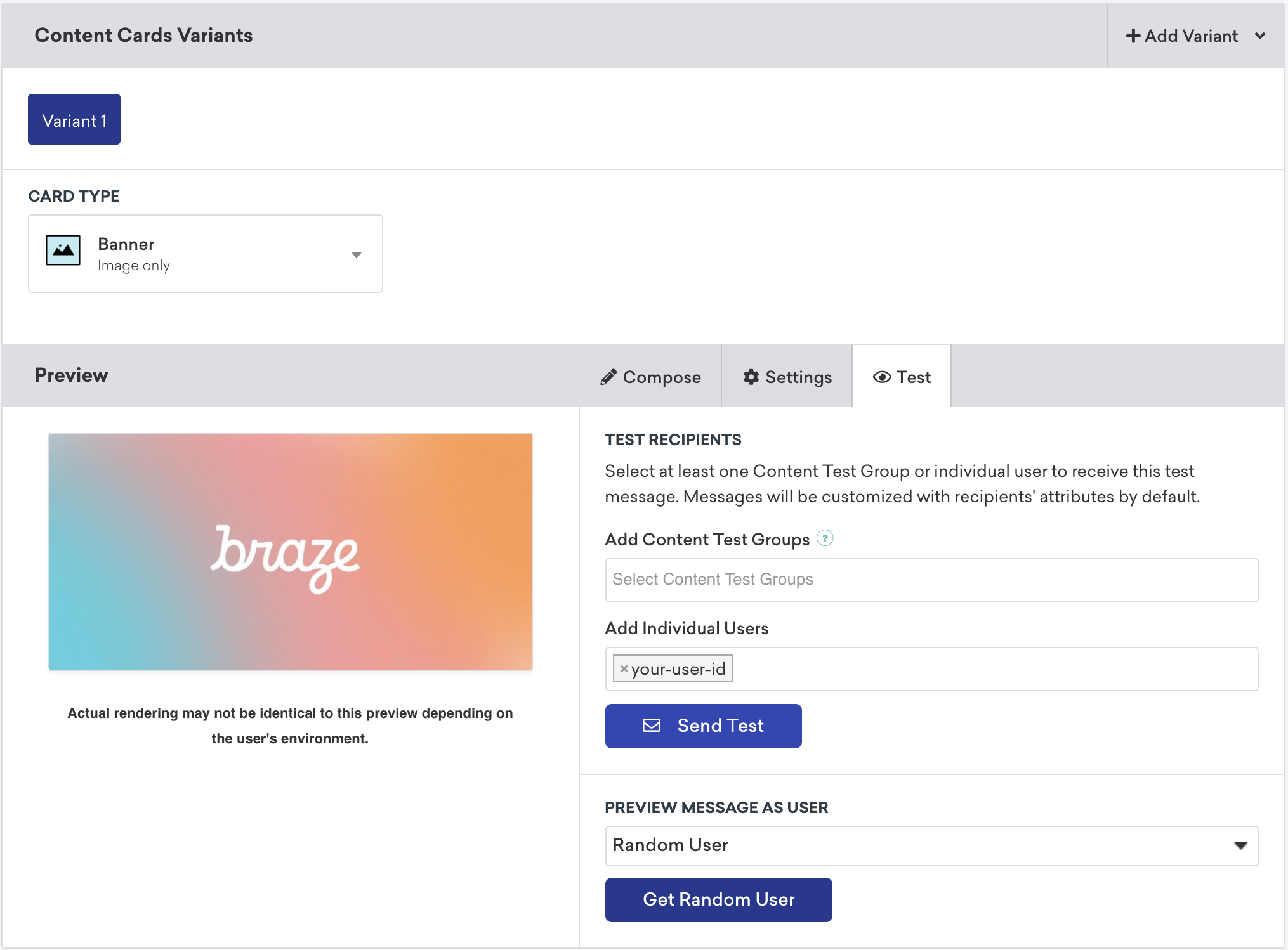
各プラットフォームの詳細については、Android の統合 または iOS インテグレーション ガイドを参照してください。
 Edit this page on GitHub